画面の一部を拡大する「拡大鏡」はWindowsの標準機能です。しかし、知らずに間違って起動するとびっくりするかもしれません。元に戻すショートカットとあわせて覚えておきましょう。

パソコンの画面の一部の文字が小さくて読みにくいというのは、目の疲れや老眼など様々な原因で起こり得ることです。全体的な設定から文字の大きさを変更することも出来ますが、今だけ読めればいいということであればWindowsの標準機能である「拡大鏡」が便利です。
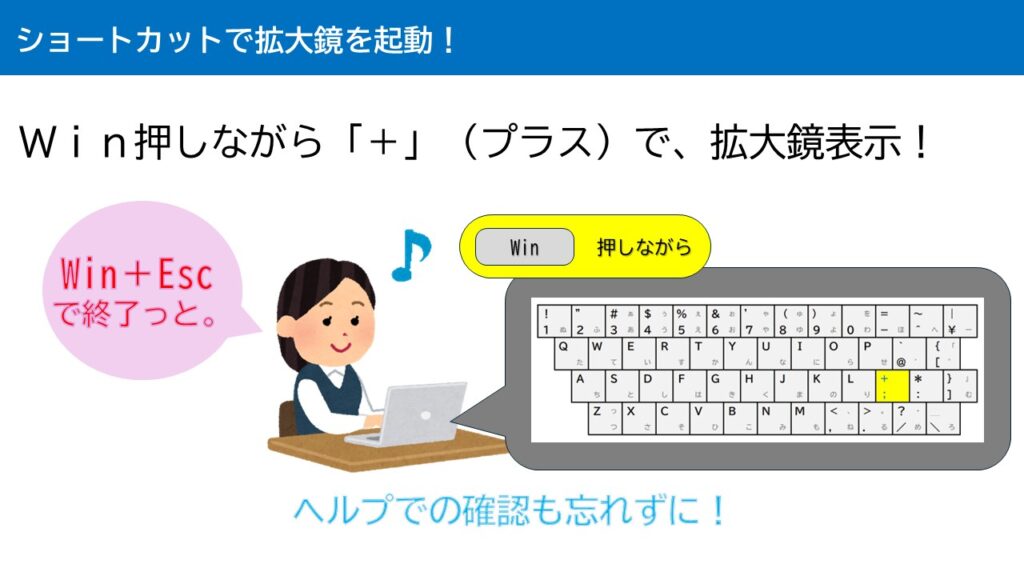
「Windows」と「+」キー(一般的な日本語キーボードであれば「; +」キー)のショートカットを使うことで「拡大鏡」が起動し、画面の一部を拡大表示します。
ただし画面全体が見えなくなり、操作が難しくなることがあるので、確認後は「Windows」キーと「ESC」キーのショートカットで「拡大鏡」を終了させることを忘れずに。
また、変わった使い方として、オンライン会議にて画面共有を行い参加者に画面を見せている時、話の流れで画面の一部を大きく見せる必要に迫られた、といった時に使うこともできます。
まとめ
環境によっては動かなかったり、他の機能が割り当てられている場合がありますので、ご注意ください。
コメントを残す